
Internetowe Konto Pacjenta
Instrukcja IKP — dostęp dla placówki
Jeśli korzystasz z Internetowego Konta Pacjenta, nadaj dostęp naszej placówce — Medica Online. Lekarz zobaczy wtedy Twoje wcześniejsze e-recepty, a po włączeniu powiadomień kod recepty dostaniesz SMS-em lub e-mailem.
Po co nadawać dostęp placówce
Lekarz widzi historię leczenia
Wcześniejsze e-recepty i dokumentacja pomagają bezpiecznie dobrać terapię.
Powiadomienia o recepcie
Po włączeniu powiadomień kod e-recepty dostajesz SMS-em lub e-mailem.
Wymóg przepisów
Od 2 sierpnia 2023 r. (Dz.U. 2023 poz. 1368) prosimy pacjentów z IKP o nadanie dostępu placówce.
Jak nadać dostęp placówce Medica Online i włączyć powiadomienia — 12 kroków
Całość przez stronę pacjent.gov.pl w przeglądarce — powiadomień nie włączysz w aplikacji. Kliknij zrzut ekranu, żeby go powiększyć.
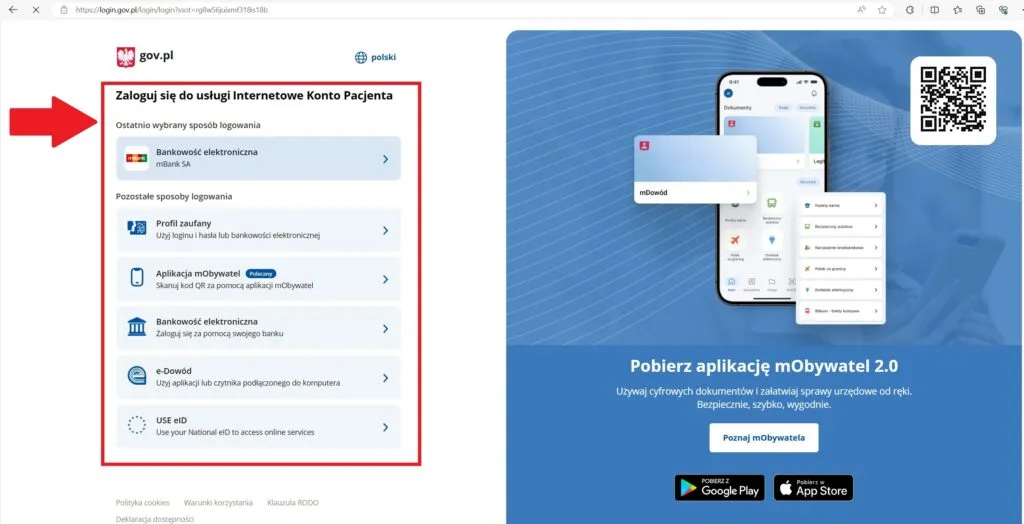 Krok 1
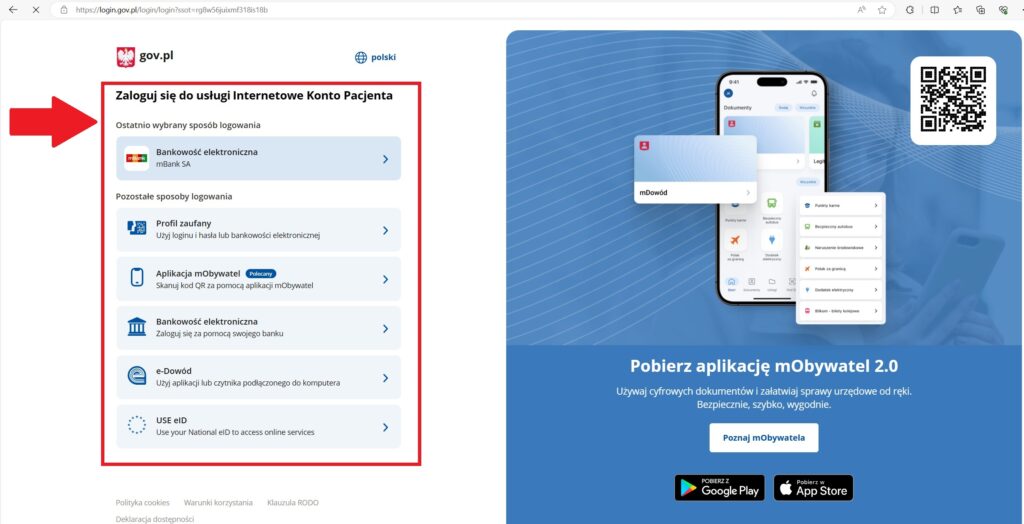
Zaloguj się
Wejdź na pacjent.gov.pl w przeglądarce i zaloguj się — profilem zaufanym, e-dowodem albo przez bank.
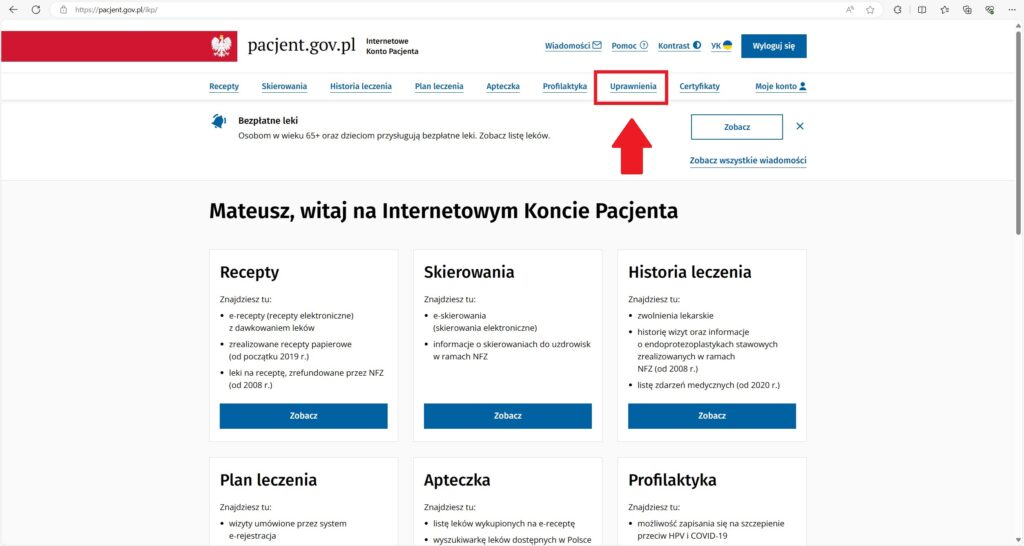
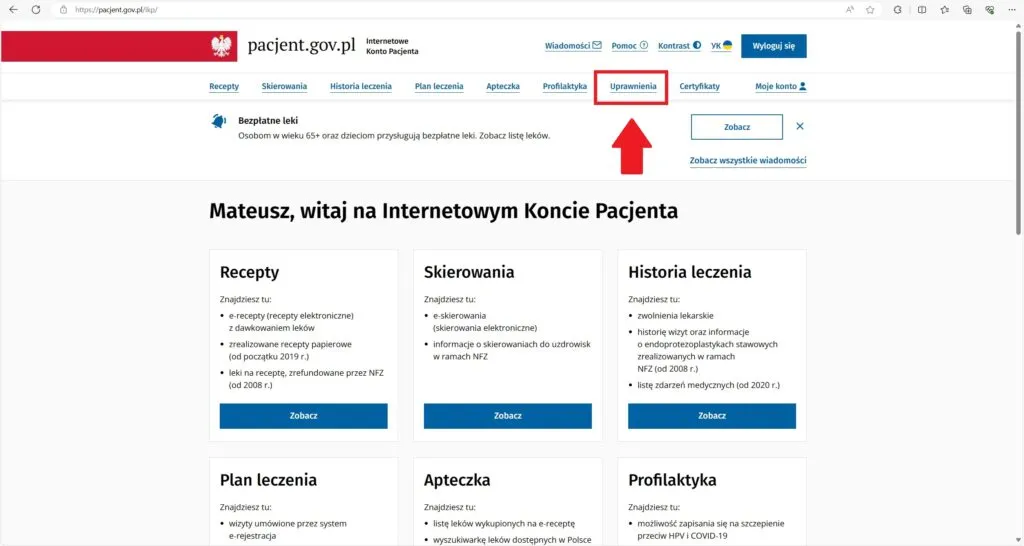 Krok 2
Wybierz „Uprawnienia"
W menu konta przejdź do sekcji uprawnień.
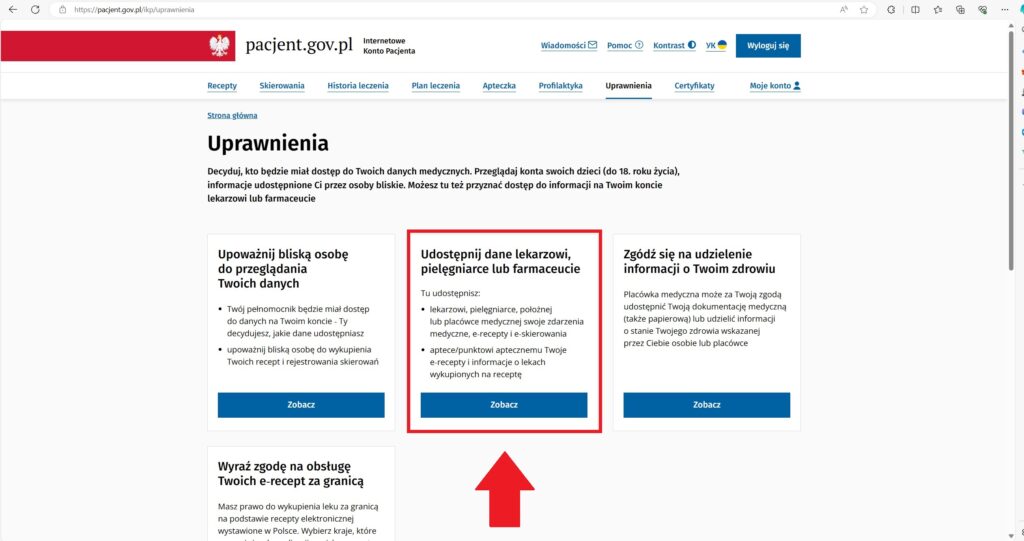
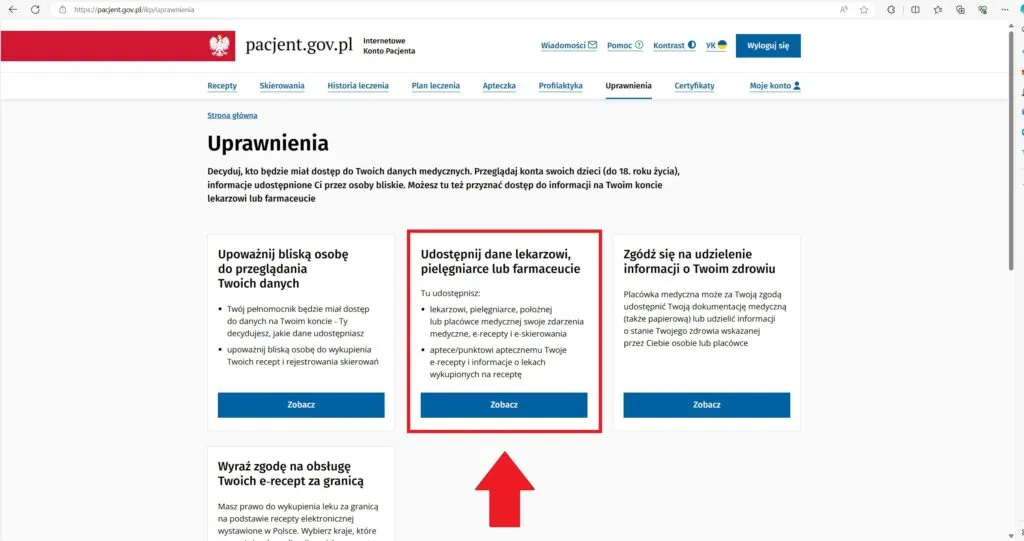 Krok 3
Udostępnij dane
Wybierz opcję udostępnienia danych lekarzowi lub placówce.
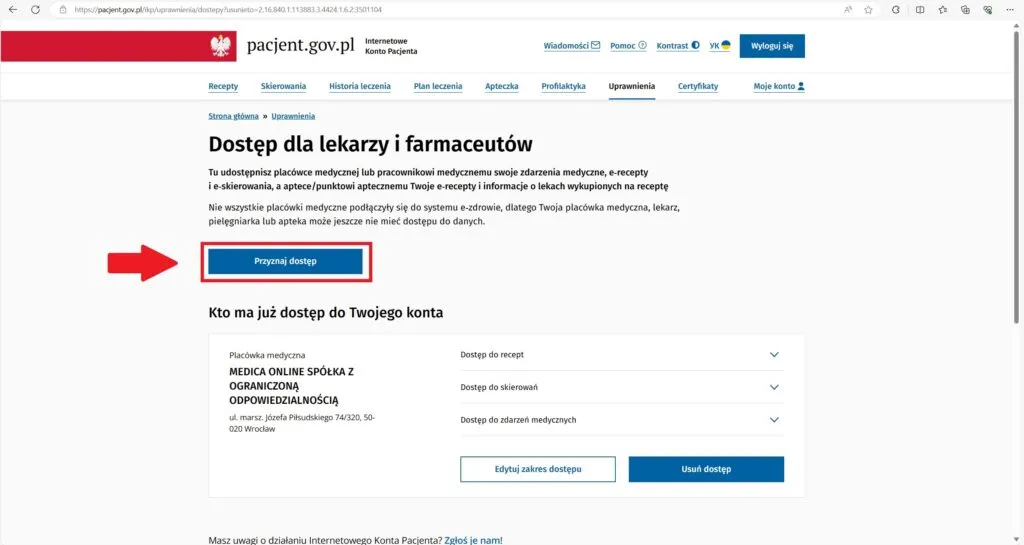 Krok 4
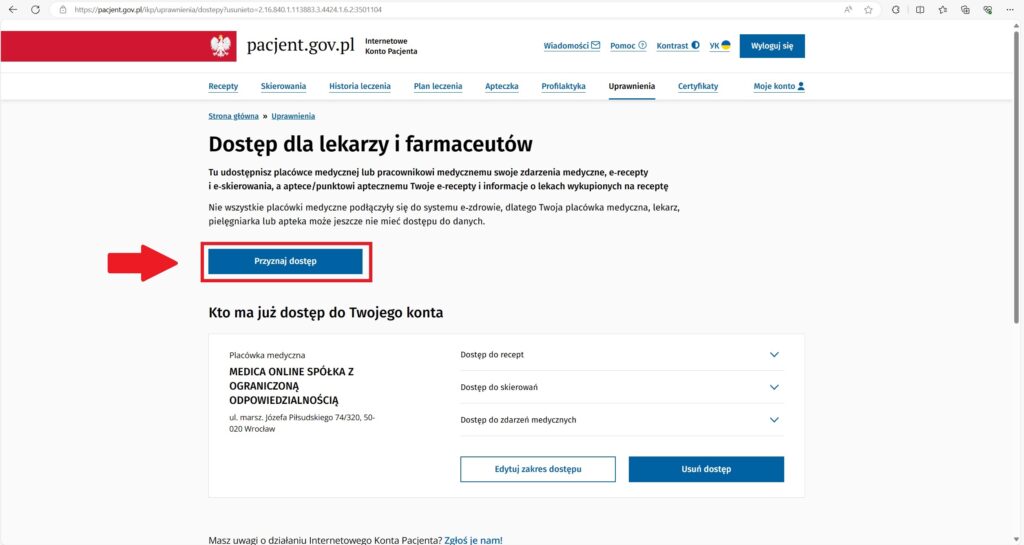
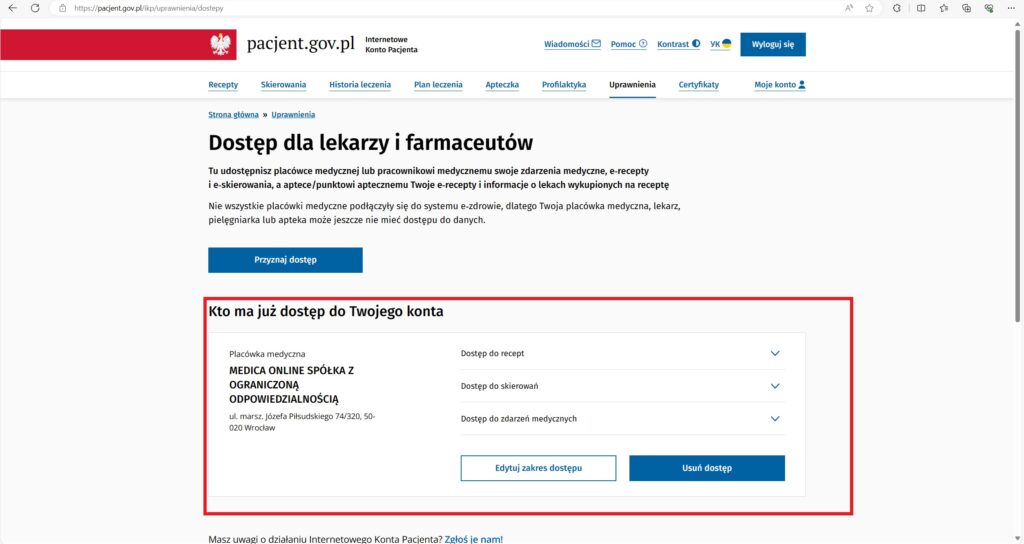
Przyznaj dostęp
Kliknij przycisk przyznania dostępu.
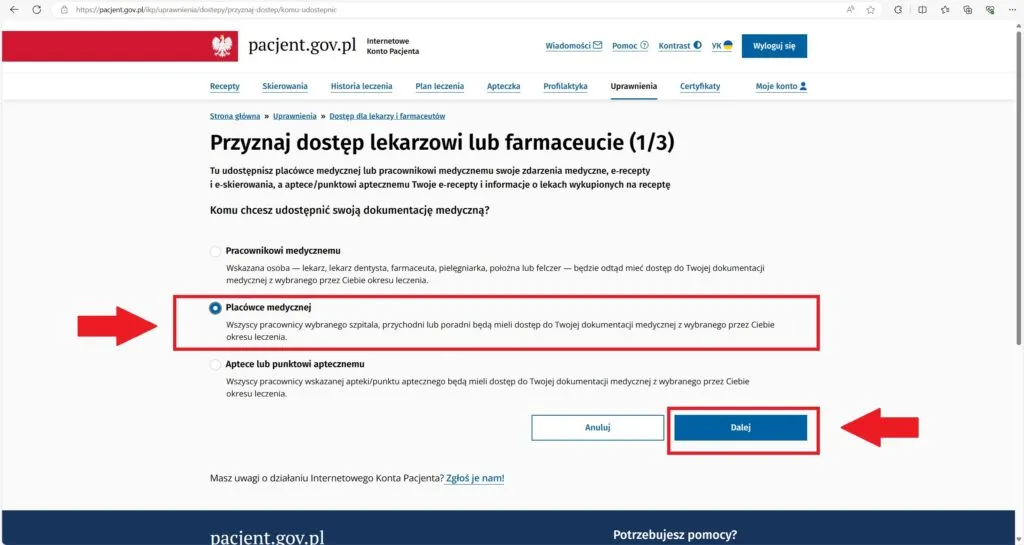 Krok 5
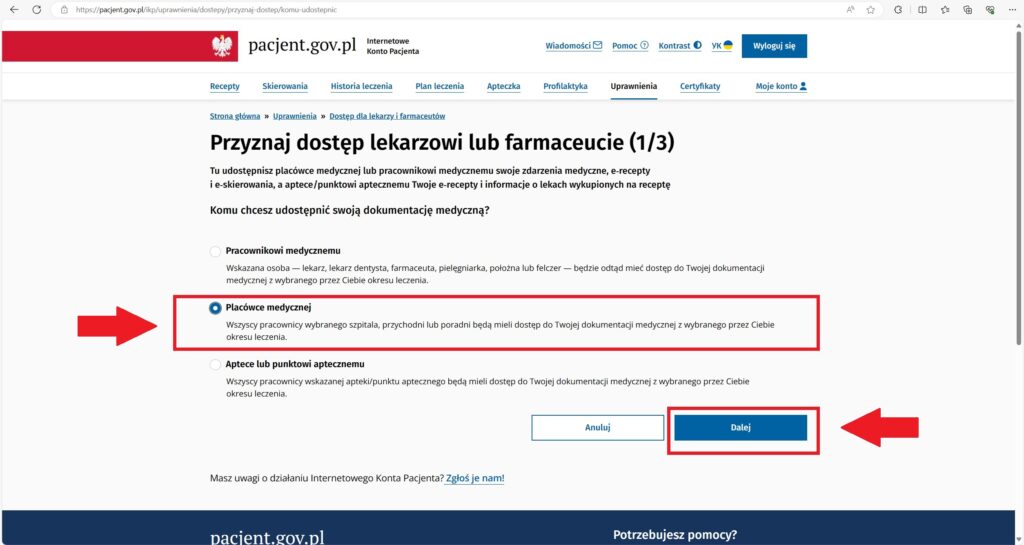
„Placówce medycznej" → Dalej
Zaznacz, że dostęp nadajesz placówce, a nie konkretnemu lekarzowi.
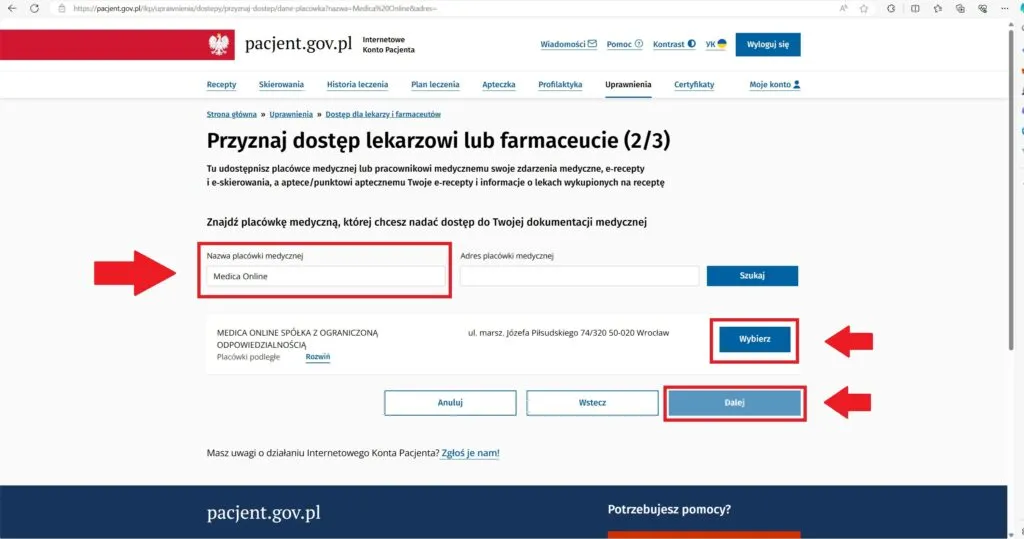 Krok 6
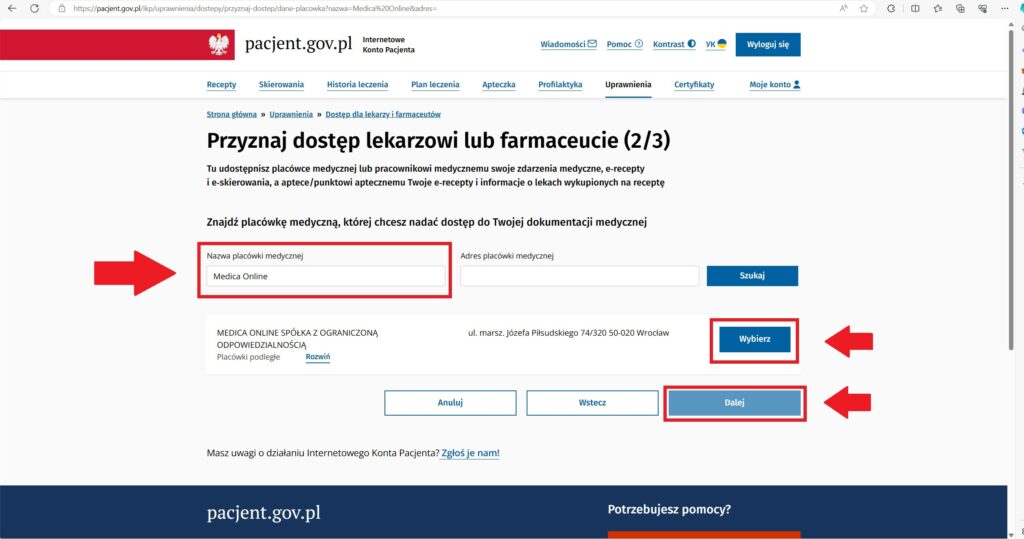
Wpisz „Medica Online"
Wyszukaj placówkę Medica Online, wybierz ją z listy i kliknij Dalej.
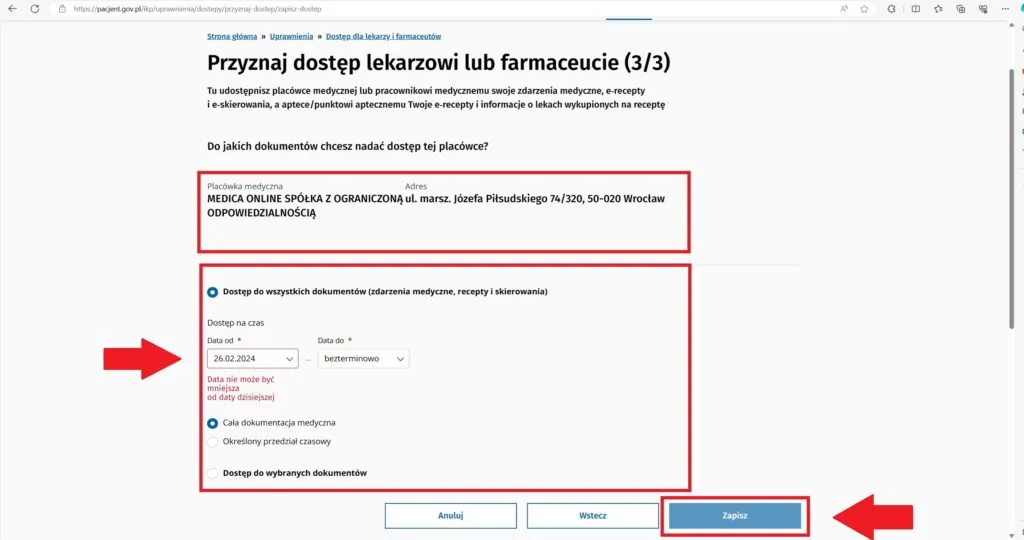 Krok 7
Zakres i czas dostępu
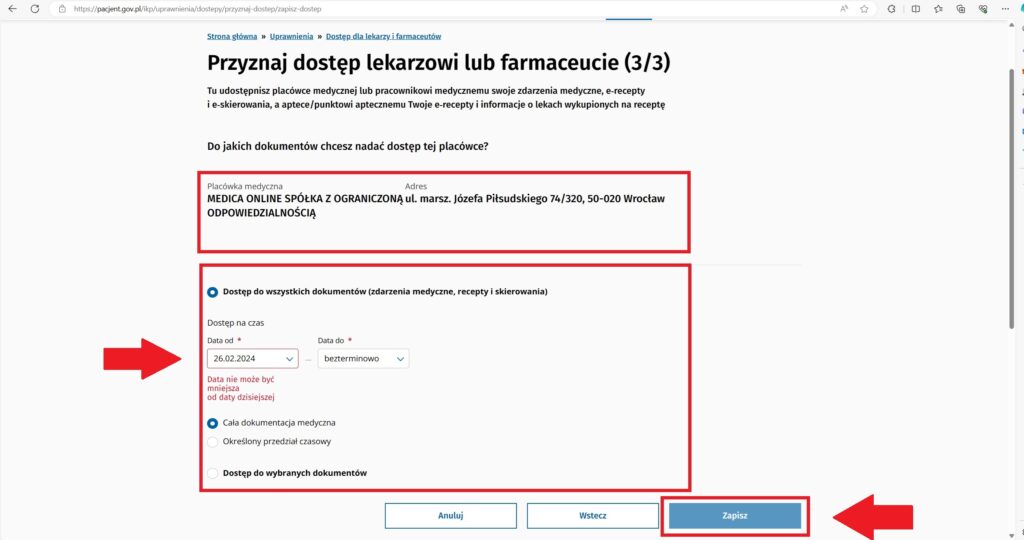
Ustaw datę, do kiedy dostęp ma obowiązywać, wybierz całą dokumentację i kliknij Dalej.
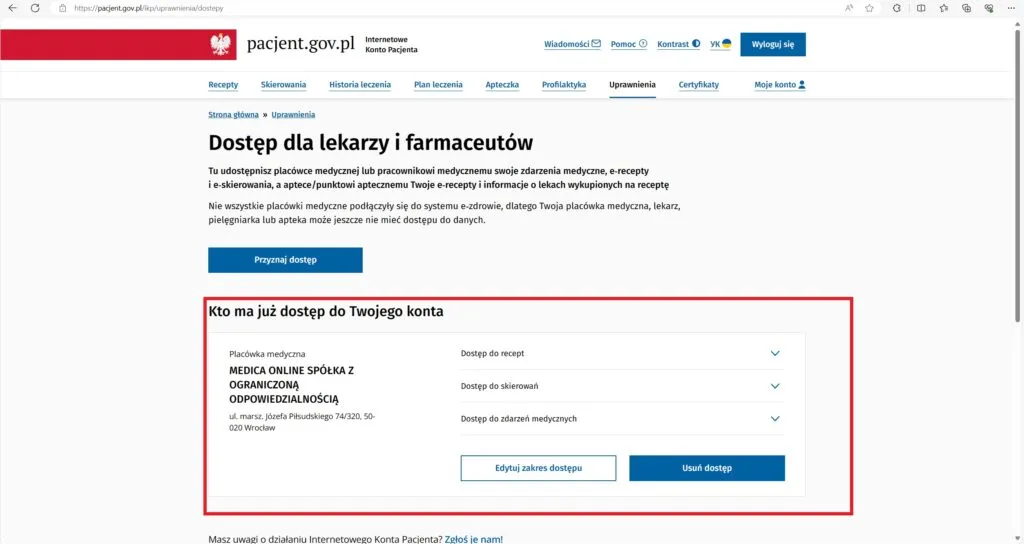 Krok 8
Placówka dodana
Zobaczysz potwierdzenie. Nie zamykaj jeszcze IKP — zostały 4 kroki: włączenie powiadomień SMS i e-mail.
- Dostęp nadany ✓ Teraz powiadomienia SMS i e-mail — dzięki nim kod e-recepty dostaniesz od razu po wizycie.
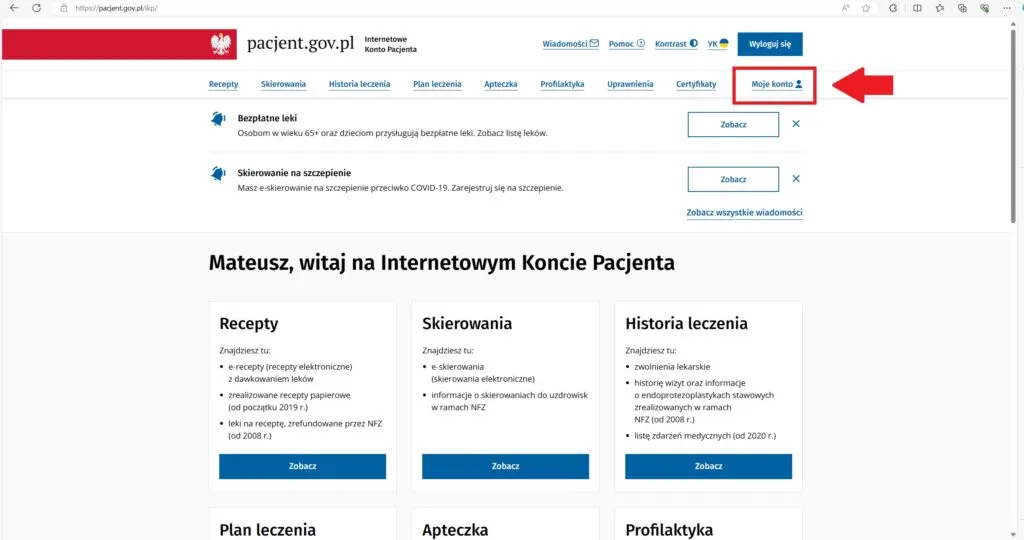 Krok 9
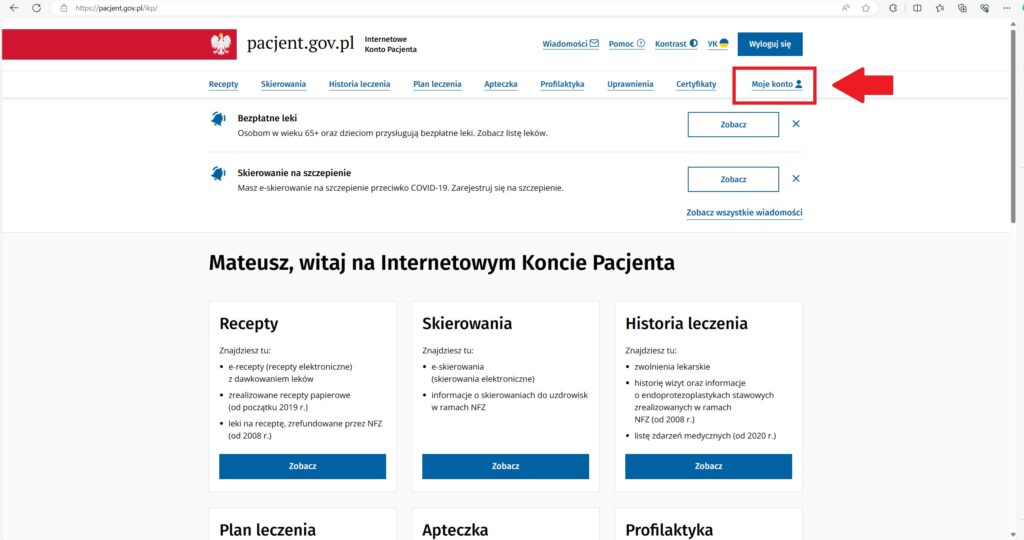
„Moje konto"
Przejdź do ustawień konta — tu włączysz powiadomienia o e-recepcie.
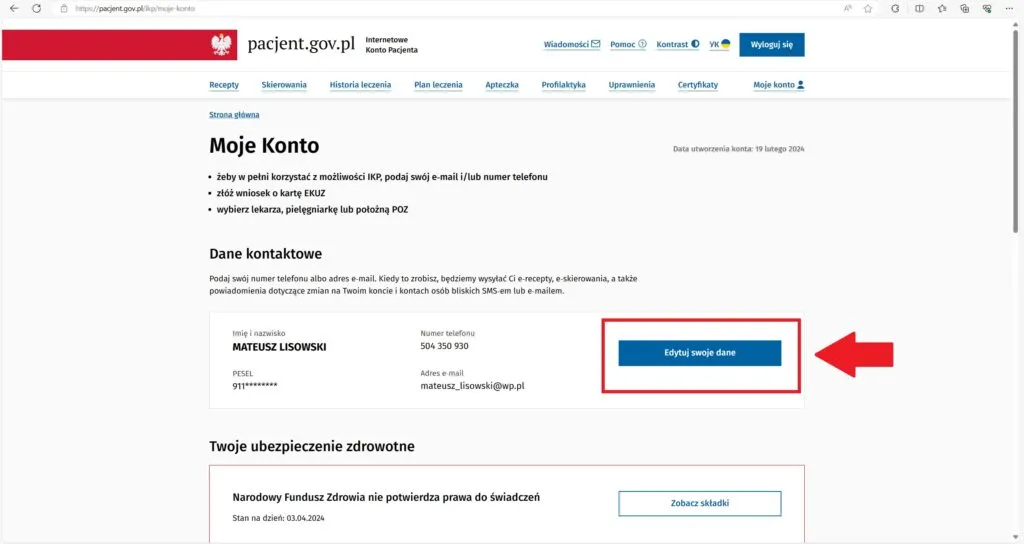 Krok 10
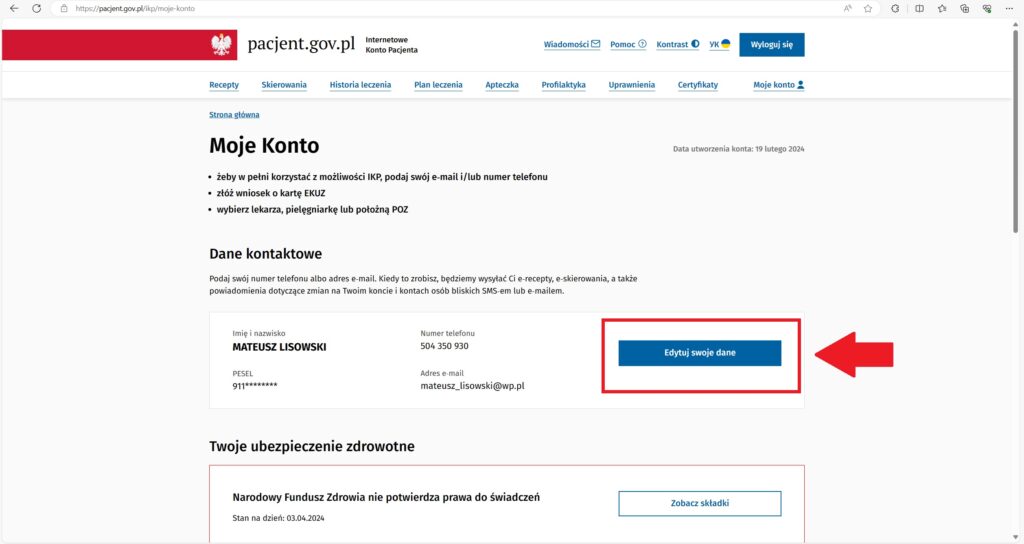
Edytuj swoje dane
Otwórz sekcję z danymi kontaktowymi.
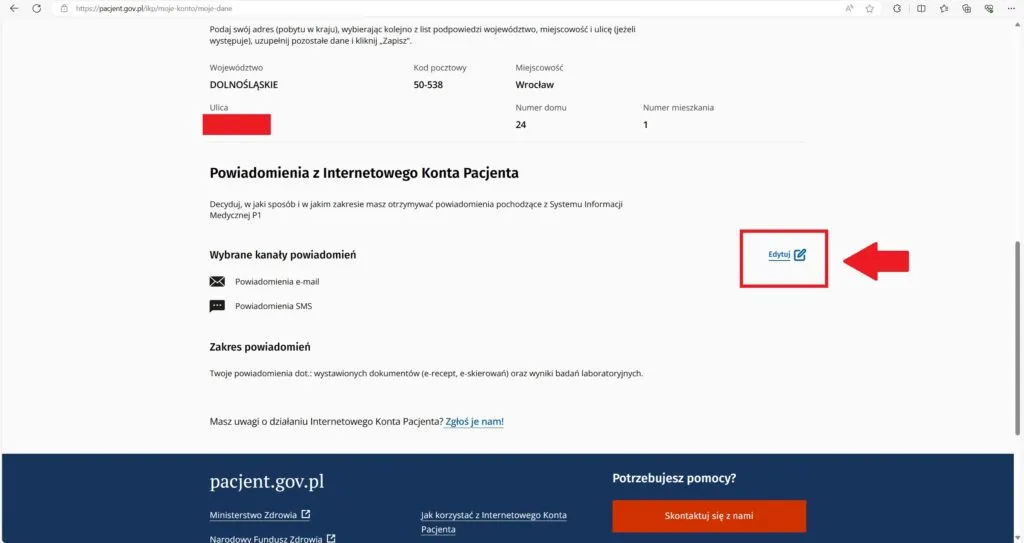 Krok 11
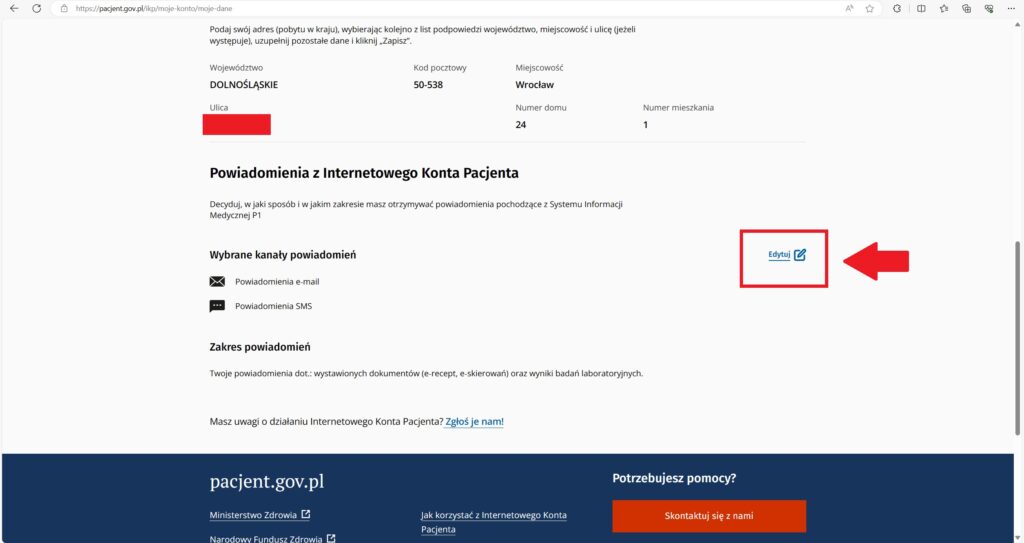
Edytuj
Kliknij Edytuj przy danych kontaktowych.
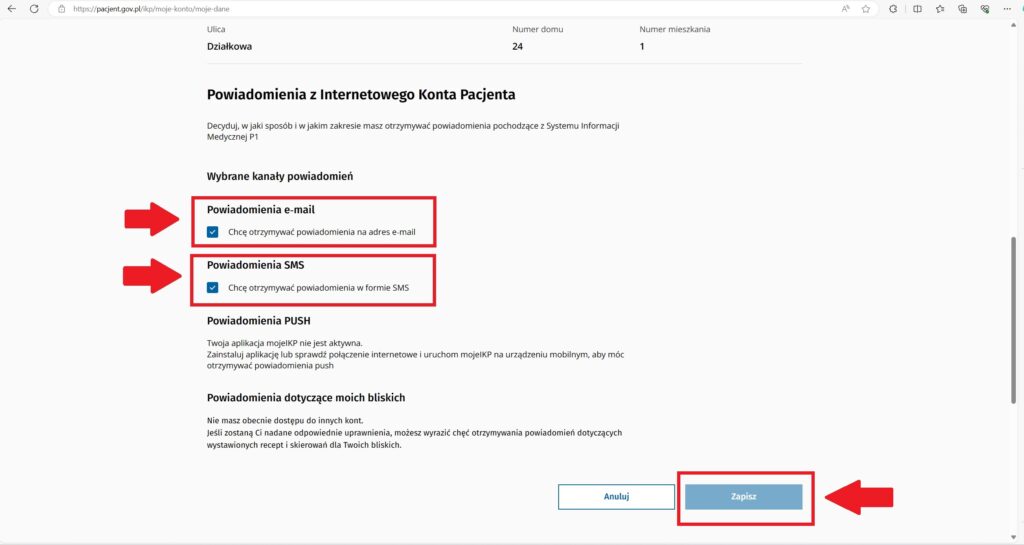
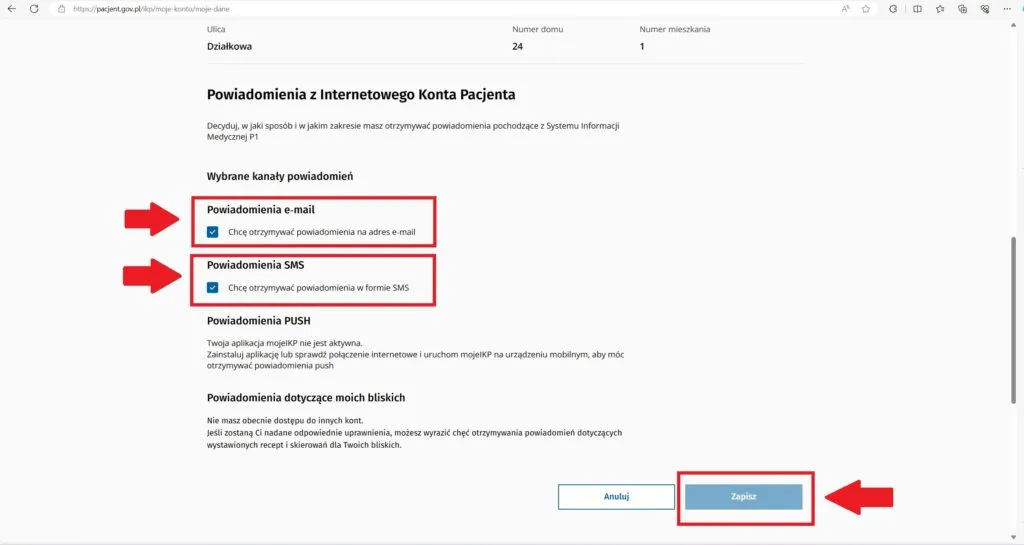 Krok 12
Włącz SMS i e-mail
Zaznacz powiadomienia SMS i e-mail, sprawdź numer telefonu i adres, kliknij Zapisz. Gotowe!
Pytania o Internetowe Konto Pacjenta
Czy muszę mieć Internetowe Konto Pacjenta?
Nie. Konto IKP nie jest potrzebne, żeby umówić wizytę i dostać e-receptę — kod przyjdzie SMS-em. Jeśli jednak z IKP korzystasz, nadaj dostęp naszej placówce według instrukcji powyżej.
Jak zalogować się do IKP?
Na stronie pacjent.gov.pl — profilem zaufanym, e-dowodem, przez bankowość elektroniczną albo aplikację mObywatel. Instrukcja logowania (PDF)
Czy mogę nadać dostęp w aplikacji mojeIKP?
Najprościej zrobić to przez stronę pacjent.gov.pl w przeglądarce, według instrukcji powyżej. Powiadomienia SMS i e-mail włączysz wyłącznie przez stronę.
Jak nazywa się placówka, której mam nadać dostęp?
Medica Online — to podmiot leczniczy prowadzący klinikę konopną DrTHC.
Czy mogę cofnąć dostęp?
Tak. W sekcji uprawnień w IKP możesz w każdej chwili odebrać dostęp placówce. Przy nadawaniu możesz też od razu ustawić datę, do kiedy ma obowiązywać.
Gdzie znajdę e-receptę?
Kod e-recepty przychodzi SMS-em (lub e-mailem, jeśli włączysz powiadomienia). Receptę zobaczysz też w IKP w sekcji recept.
Umów wizytę w klinice konopnej
Wybierz gabinet i termin online — rejestracja zajmuje ok. 2 minuty. Badanie w gabinecie, e-recepta SMS-em.
- Wizyty od 99 zł
- Gabinety w 26 miastach
- E-recepta w cenie wizyty